Suivi des apprenants
1) Rendez-vous dans l'espace entreprise

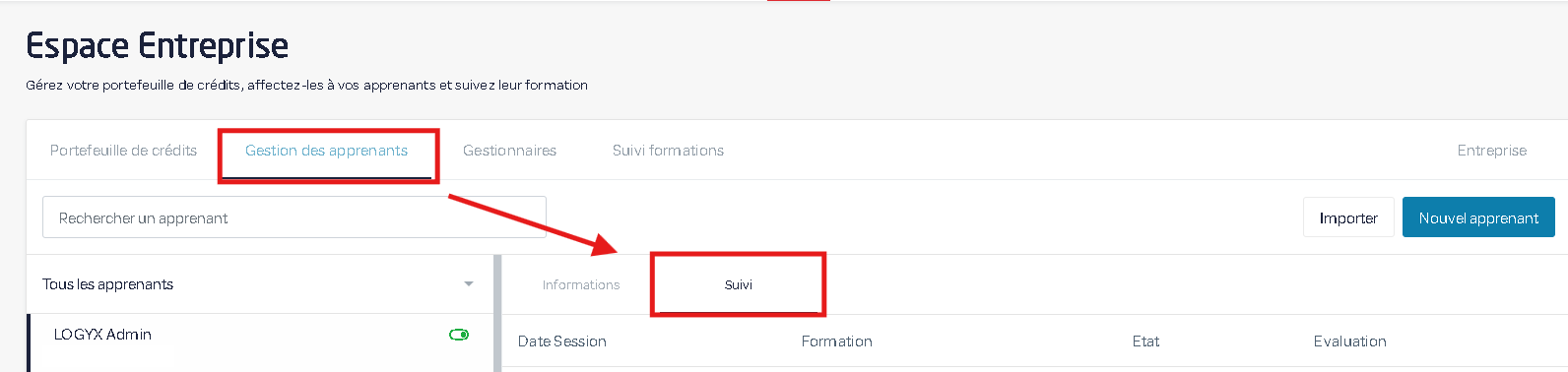
2) Cliquez sur "Gestion des apprenants" puis sur "Suivi".
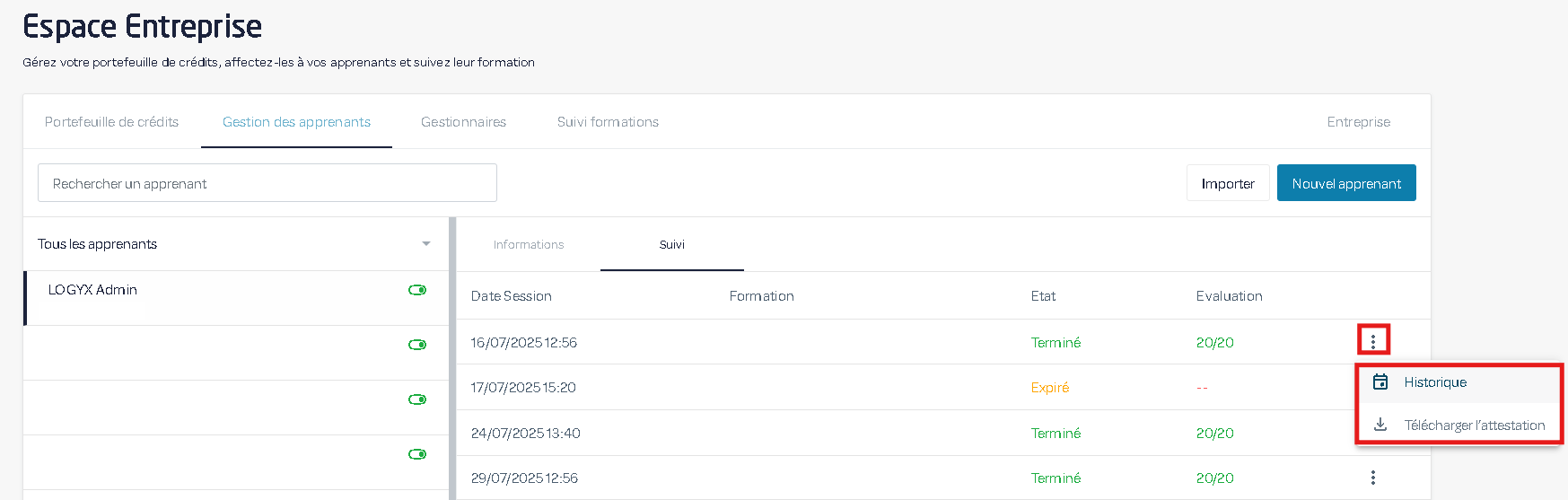
3) En cliquant sur les trois points à droite, vous pouvez consulter l'historique d'une formation dès que son statut est « En cours » et télécharger l'attestation lorsque son statut est « Terminée ».

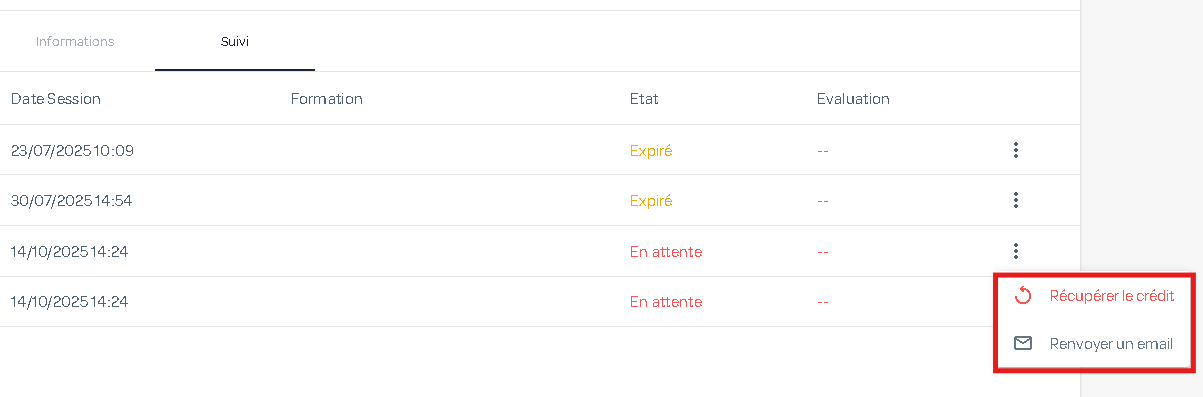
Lorsque le statut est « en attente », vous pouvez récupérer le crédit ou renvoyer l'email d'attribution à l'apprenant.
Related Articles
Affecter des crédits à un apprenant
1) Cliquez sur "Espace entreprise" puis "Portefeuille de crédits" 2) Cliquez sur Affecter des crédits 3) Sélectionnez une formation dans la liste déroulante. 4) Attribuez des crédits aux apprenants en cochant les cases et en cliquant sur « Attribuer ...Créer un compte apprenant
1) Rendez-vous sur "Espace entreprise" 2) Cliquez sur "Gestion des apprenants" 3) Cliquez sur "Nouvel apprenant" 4) Remplissez les informations du nouvel apprenant et enregistrez. L'email vous servira d'identifiant. Après la création, l'apprenant ...Modifier un apprenant
1) Rendez-vous dans "Espace entreprise". 2) Cliquez sur l'espace "Gestion des apprenants" 3) Sélectionner l'apprenant que vous souhaitez modifier dans la liste sur la gauche, ou cherchez le avec l'outil de recherche. 4) Modifier les informations et ...Configurer le SSO (Single Sign-On)
Qu'est-ce que le SSO ? Le SSO (Single Sign-On), ou authentification unique, permet aux utilisateurs de se connecter à la plateforme à l'aide de leur fournisseur d'identité d'entreprise. Ils utilisent ainsi les mêmes identifiants que ceux employés ...Qu'est-ce que la double authentification ?
Renforcer la sécurité de votre compte L’authentification à deux facteurs renforce la sécurité de votre compte en empêchant les accès non autorisés. Même si une personne malveillante parvient à obtenir votre mot de passe, elle ne pourra pas se ...