Exporter et télécharger les certificats
1) Vous pouvez exporter les informations affichées sous forme de fichier Excel en cliquant sur le bouton « Exporter ».
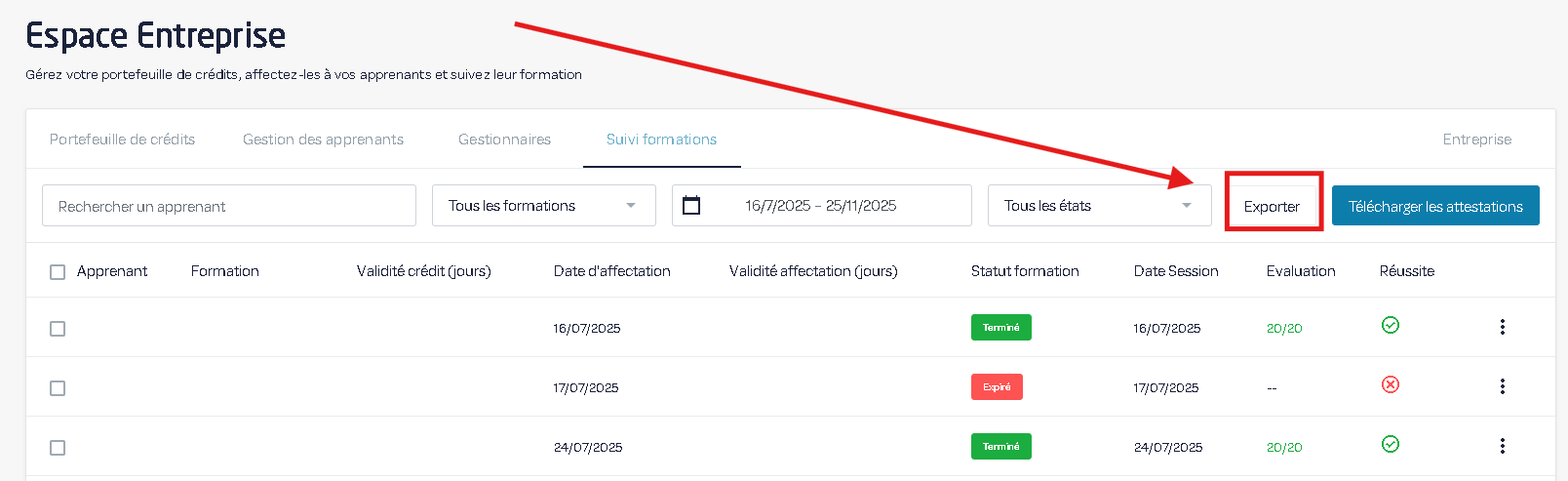

Si vous sélectionnez des lignes spécifiques, seules celles-ci apparaîtront dans l'exportation.
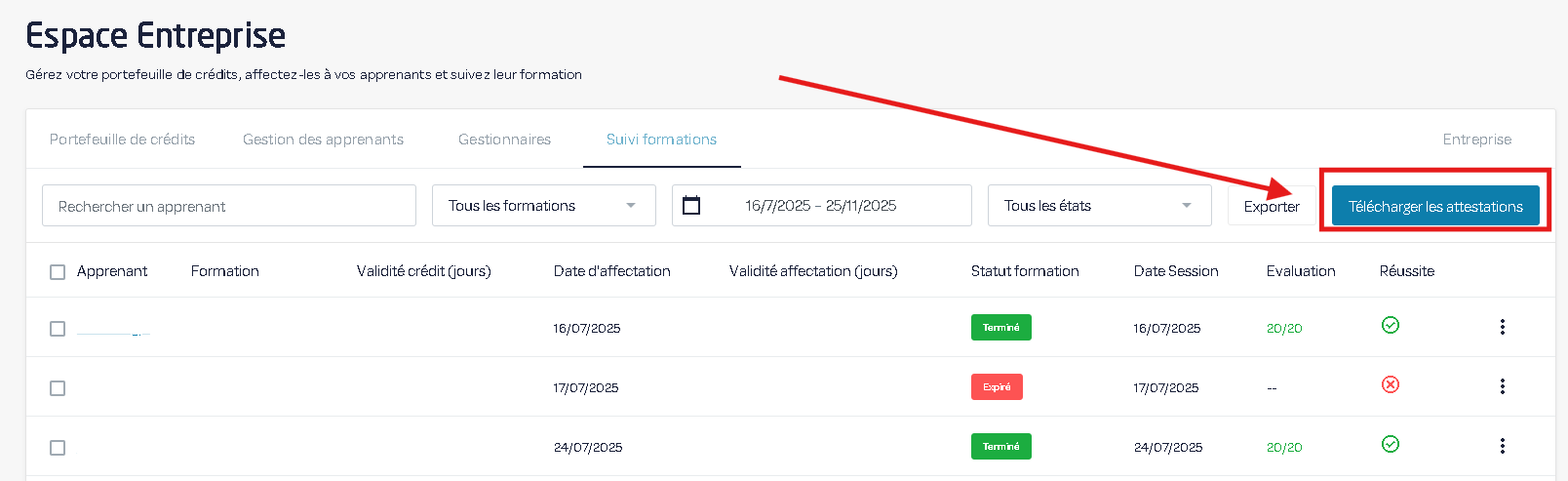
2) Vous pouvez télécharger les certificats pour les formations dont le statut est « Terminé » en cochant la ligne correspondante, puis en cliquant sur le bouton « Télécharger les attestations ».
Vous les recevrez sous forme de fichier ZIP.

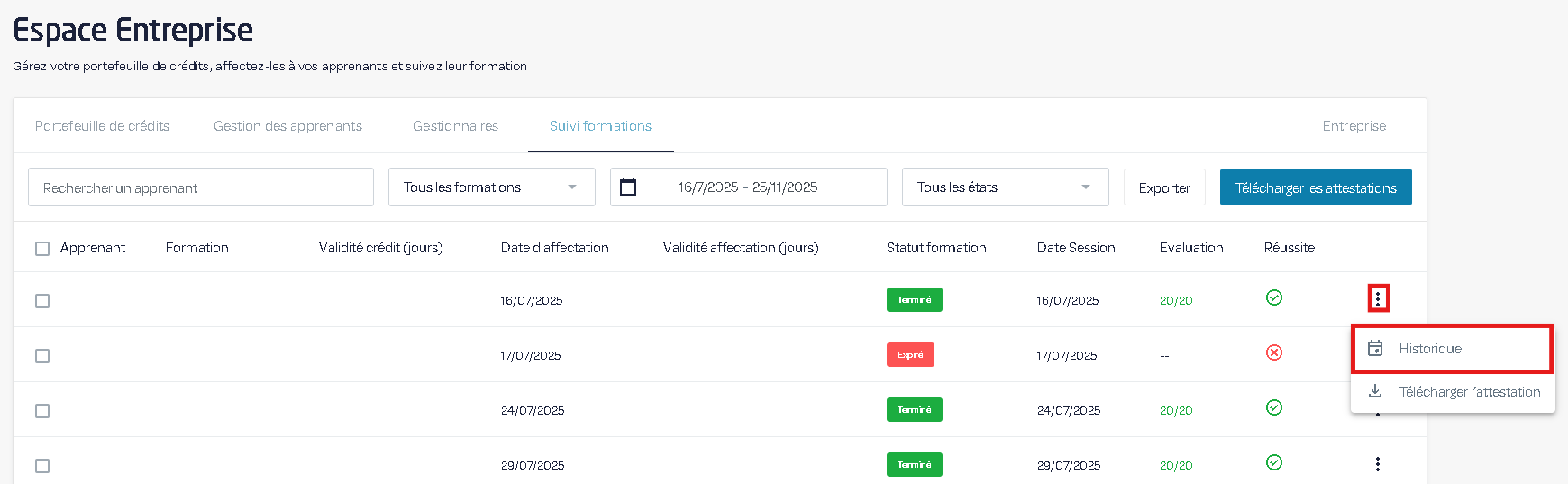
Vous pouvez consulter l'historique d'une formation lorsque son statut est « en cours » et télécharger son certificat lorsque son statut est « terminé » en cliquant sur les trois points à droite.
Related Articles
Télécharger une attestation
1) Rendez-vous dans "Nos Formations" puis cliquez sur "Mes formations". 2) Cliquer sur le bouton vert afin de télécharger votre attestation.Modifier les informations de son compte
1) Cliquez sur la bulle de votre compte 2) Cliquez sur Mon profil 3) Modifiez vos informations puis sauvegardez-les en cliquant sur EnregistrerSuivi des apprenants
1) Rendez-vous dans l'espace entreprise 2) Cliquez sur "Gestion des apprenants" puis sur "Suivi". 3) En cliquant sur les trois points à droite, vous pouvez consulter l'historique d'une formation dès que son statut est « En cours » et télécharger ...Historique de commandes
1) Allez dans l'espace entreprise 2) Cliquez sur achetez des crédits 3) Cliquez sur voir l'historique d'achat Vous pouvez télécharger la facture en cliquant sur les trois points à droite de chaque ligne.Affecter des crédits à un apprenant
1) Cliquez sur "Espace entreprise" puis "Portefeuille de crédits" 2) Cliquez sur Affecter des crédits 3) Sélectionnez une formation dans la liste déroulante. 4) Attribuez des crédits aux apprenants en cochant les cases et en cliquant sur « Attribuer ...